光口连接交换机常见问题解答 通信交换设备故障排查指南
正文内容:
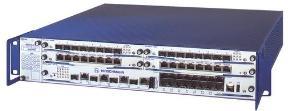
光口连接交换机在数据中心、企业网络和电信通信中广泛应用。由于光纤传输涉及光模块、跳线、接口等多个环节,故障排查相对复杂。本文以问答形式,汇总了光口连接交换机的常见问题及解决方法,帮助网络工程师快速定位和排除故障。
Q1:光口插上光模块后,交换机端口指示灯不亮,怎么办?
A1:请按以下步骤排查:
- 检查光模块是否与交换机端口兼容(速率、封装类型,如SFP/SFP+/QSFP等)。
- 确认光模块已完全插入,听到“咔哒”声。
- 检查光纤跳线是否连接正确(收发对应,本端TX接对端RX)。
- 确认光模块的波长和传输距离匹配(如多模850nm、单模1310nm)。
- 尝试更换光模块或跳线,排除硬件故障。
- 查看交换机日志,是否有端口上报错信息。
Q2:光口连接后,端口指示灯亮但网络不通,如何排查?
A2:可能原因包括:
- 光衰过大:使用光功率计测试收光功率是否在光模块灵敏度范围内。
- 双工模式不匹配:检查两端端口双工模式是否一致(通常为全双工)。
- VLAN配置错误:确认两端端口VLAN划分及Trunk配置是否正确。
- 生成树阻塞:检查STP状态,是否因环路导致端口被阻塞。
- 光模块DDM信息异常:通过交换机读取光模块数字诊断信息,查看温度、电压、偏置电流等是否正常。
Q3:交换机光口频繁up/down,是什么原因?
A3:常见原因及处理:
- 光纤连接器脏污或损坏:使用专用清洁工具清洁光纤端面,必要时更换跳线。
- 光模块故障:更换光模块测试。
- 光衰临界:收光功率接近灵敏度下限,导致链路不稳定。需检查光纤链路损耗,必要时增加光衰减器或更换长距离模块。
- 电源或接地问题:检查交换机电源稳定性和接地情况。
- 端口硬件故障:尝试将光模块换到其他端口。
Q4:如何判断光模块是否损坏?
A4:可通过以下方法:
- 观察法:光模块金手指有无氧化、污损,外壳有无明显损坏。
- 替换法:将怀疑损坏的光模块插到正常端口,若仍无法工作,则模块可能损坏。
- DDM诊断:通过交换机命令(如Cisco的
show interfaces transceiver)查看光模块的收发光功率、温度、电压等参数,若数值异常(如收光功率为0或过低),可能模块故障。 - 光功率计:直接测量光模块的发送光功率,若远低于标称值,则模块损坏。
Q5:光口连接后,出现大量CRC错误或丢包,如何处理?
A5:CRC错误通常由物理层问题引起:
- 光纤链路问题:检查光纤跳线是否弯折过度、连接器是否清洁、法兰盘是否匹配。
- 光模块问题:光模块发射/接收性能下降,可尝试更换。
- 电磁干扰:确保光纤远离强电磁干扰源。
- 端口协商问题:关闭自协商,强制设置速率和双工模式。
- 硬件故障:交换机端口或对端设备端口硬件故障可能性。
Q6:不同速率的光模块可以互通吗?
A6:通常不可以。例如1G SFP与10G SFP+不能直接互通,除非交换机支持速率自适应或使用支持速率转换的模块(如10G/1G双速模块)。即使物理连接,也需要确保两端速率和封装一致。若需互连,应使用相同速率的光模块。
Q7:单模光模块和多模光模块能混用吗?
A7:不能直接混用。单模模块使用单模光纤(通常黄色),多模模块使用多模光纤(通常橙色或水绿色)。若混用,会导致光信号无法有效传输或传输距离大幅缩短。特殊情况下,可使用模式转换器,但成本较高。
Q8:如何清洁光模块和光纤连接器?
A8:清洁步骤:
- 使用专用光纤清洁笔或清洁纸。
- 对于光 module 的接口,使用适配器的清洁工具。
- 对于光纤跳线端面,先使用清洁液(如异丙醇)擦拭,再用无尘纸擦干。
- 避免用手触摸端面。
- 清洁后立即连接,防止二次污染。
Q9:交换机光口不识别光模块,可能是什么原因?
A9:可能原因:
- 光模块与交换机不兼容(品牌、型号、固件限制)。
- 光模块未完全插入。
- 光模块针脚损坏。
- 交换机端口软件限制(如未授权模块)。
- 交换机端口硬件故障。
处理:查看交换机日志,更换模块或端口,更新交换机固件。
Q10:长距离光口连接需要注意什么?
A10:注意事项:
- 光模块传输距离需大于实际光纤长度,并预留余量。
- 光纤链路损耗预算需计算,确保收光功率在模块灵敏度范围内。
- 使用合适的光纤类型(单模/多模),并确保连接器匹配。
- 避免光纤过度弯曲,减少熔接点。
- 定期清洁和维护。
光口连接交换机的故障排查需要理论与实践结合,遵循“先硬件后软件、先物理后逻辑”的原则。日常维护中,保持光纤清洁、记录链路参数是预防问题的关键。若遇到复杂故障,建议借助专业仪表(如OTDR、光功率计)进行分段定位。
如若转载,请注明出处:http://www.dooly-tech.com/product/52.html
更新时间:2026-10-05 15:11:47